Den Inspect-Link nutzen, um den Float zu prüfen
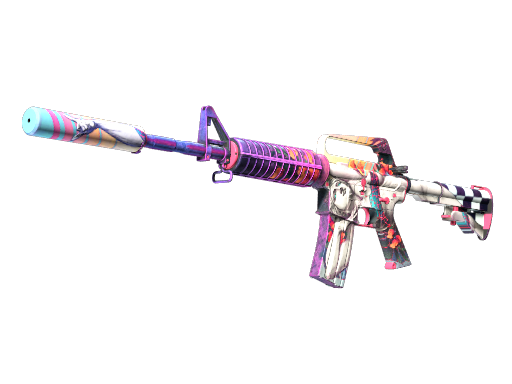
Was der Float-Wert ist
Float ist eine verborgene Zahl zwischen 0 und 1, die festhält, wie abgenutzt ein Skin aussieht. Niedrigere Zahlen bedeuten einen saubereren Skin; höhere Zahlen bedeuten mehr Kratzer und Verblassen. Sie wird festgelegt, wenn das Item erzeugt wird, und ändert sich nie.
Der Float entscheidet, in welche Abnutzungskategorie ein Skin fällt, und beeinflusst seinen Preis innerhalb dieser Kategorie.
Wie der Float auf die Abnutzung abbildet
Steam gruppiert Floats in fünf Abnutzungsbezeichnungen: Factory New, Minimal Wear, Field-Tested, Well-Worn und Battle-Scarred, in aufsteigender Reihenfolge der Abnutzung. Die genauen Grenzen sind feste Bereiche, daher können zwei Field-Tested-Skins unterschiedlich aussehen, je nachdem, wo im Bereich sie sitzen.
Den genauen Float zu prüfen, sagt dir, ob ein Skin nahe am sauberen oder am abgenutzten Ende seiner Bezeichnung liegt.
Den Inspect-Link im Spiel nutzen
In deinem Inventar oder bei einem Angebot öffnet die Inspect-Option ein detailliertes 3D-Modell genau dieses Items im CS2-Client. So kannst du den Skin drehen und den echten Skin, die Sticker und ein etwaiges Namensschild sehen, bevor du zuschlägst.
Jedes einzelne Item hat seinen eigenen Inspect-Link, daher siehst du genau dieses Exemplar, kein Katalogbild.
Drittanbieter-Float-Checker
Da der Inspect-Link ein einzigartiges Item identifiziert, können Drittanbieter-Float-Checking-Tools ihn auslesen und den genauen Float und Paint Seed anzeigen. So bestätigen Käufer einen niedrigen Float oder jagen einem bestimmten Muster nach.
Nutze diese Tools, um die Angabe eines Verkäufers zu überprüfen, statt die Abnutzungsbezeichnung für bare Münze zu nehmen.
Häufig gestellte Fragen
Was ist ein Float-Wert?
Eine Zahl von 0 bis 1, die darstellt, wie abgenutzt ein Skin aussieht. Sie ist bei der Erzeugung festgelegt, entscheidet die Abnutzungskategorie und beeinflusst den Preis innerhalb dieser Kategorie.
Wie öffne ich einen Inspect-Link?
Klicke auf die Inspect-Option bei einem Inventar-Item oder Marktangebot. Sie startet eine 3D-Ansicht genau dieses Skins in CS2, sodass du den echten Skin sehen kannst.
Kann ich den genauen Float vor dem Kauf sehen?
Ja. Drittanbieter-Float-Checker lesen den Inspect-Link aus und zeigen den genauen Float und Paint Seed, die die Abnutzungsbezeichnung allein nicht verrät.
Ändert sich der Float mit der Zeit?
Nein. Der Float wird zugewiesen, wenn das Item erzeugt wird, und bleibt gleich, egal wie viel die Waffe im Spiel genutzt wird.
Warum sehen zwei Skins mit derselben Abnutzung unterschiedlich aus?
Jede Abnutzungsbezeichnung deckt einen Bereich von Float-Werten ab. Ein Skin am unteren Ende von Field-Tested sieht sauberer aus als einer am oberen Ende, obwohl beide dieselbe Bezeichnung tragen.